기존에 하나씩 올렸던 파워포인트 템플릿 24편을 한 글로 모았습니다. 글마다 파일 하나와 설명 두어 줄만 있어 찾아 쓰기 불편했고, 검색으로 들어온 분들도 다른 서식이 있는지 모르고 나가는 경우가 많았습니다. 이 글 하나에 전부 넣고, 쓰임새별로 묶어 정리합니다. 파일 23개는 글 아래 첨부한 zip 하나에 전부 들어 있습니다.
모두 제안서와 사업 보고서를 쓰면서 실제로 썼던 서식입니다. 상용 템플릿 사이트에서 파는 화려한 것보다, 회의실 빔프로젝터에서 글자가 또렷하게 보이고 색 테마 한 번 바꾸면 회사 문서 양식에 맞춰지는 단순한 것들입니다. 대부분 pptx 형식이고, 화살표 모음 하나만 예전 ppt 형식입니다.
쓰기 전에 알아 둘 것
파일을 열면 영문 자리 표시 문구(Placeholder for text, Enter your subheadline here)가 들어 있습니다. 글자를 지우고 내용을 적으면 됩니다. 도형은 전부 파워포인트 기본 도형이라 그림이 아니라서, 크기를 늘려도 깨지지 않고 색도 바꿀 수 있습니다.
색은 도형마다 직접 지정돼 있습니다. 그래서 디자인 탭에서 테마 색을 바꿔도 도형 색은 그대로입니다. 바꾸려면 도형을 고른 뒤 도형 서식의 채우기 색을 지정하십시오. 같은 색 도형이 여러 개면 Ctrl 을 누른 채 함께 고르면 한 번에 바뀝니다. 글꼴은 대부분 테마 글꼴을 따르므로 슬라이드 마스터에서 바꾸면 전체가 같이 바뀌는데, 그 방법은 PPT 전체 글꼴·색상 한 번에 바꾸는 법에 적어 두었습니다.
도형이 묶여 있는 서식이 대부분이라 그룹을 풀어야 하나씩 고칠 수 있습니다. 도형을 선택하고 Ctrl+Shift+G 를 누르면 그룹이 풀리고, 고친 뒤 Ctrl+G 로 다시 묶으면 됩니다. 3D 효과가 들어간 도형은 도형 서식의 3차원 회전 값을 그대로 두는 편이 안전합니다. 각도를 건드리면 그림자 방향이 어긋나 어색해집니다.
1. 내용을 나눠 적는 서식 — 4분할, 3단계, 5항목
보고서에서 가장 자주 쓰는 형태입니다. 결론 하나를 가운데 두고 근거를 사방에 놓거나, 순서가 있는 내용을 단계로 보여 줄 때 씁니다.
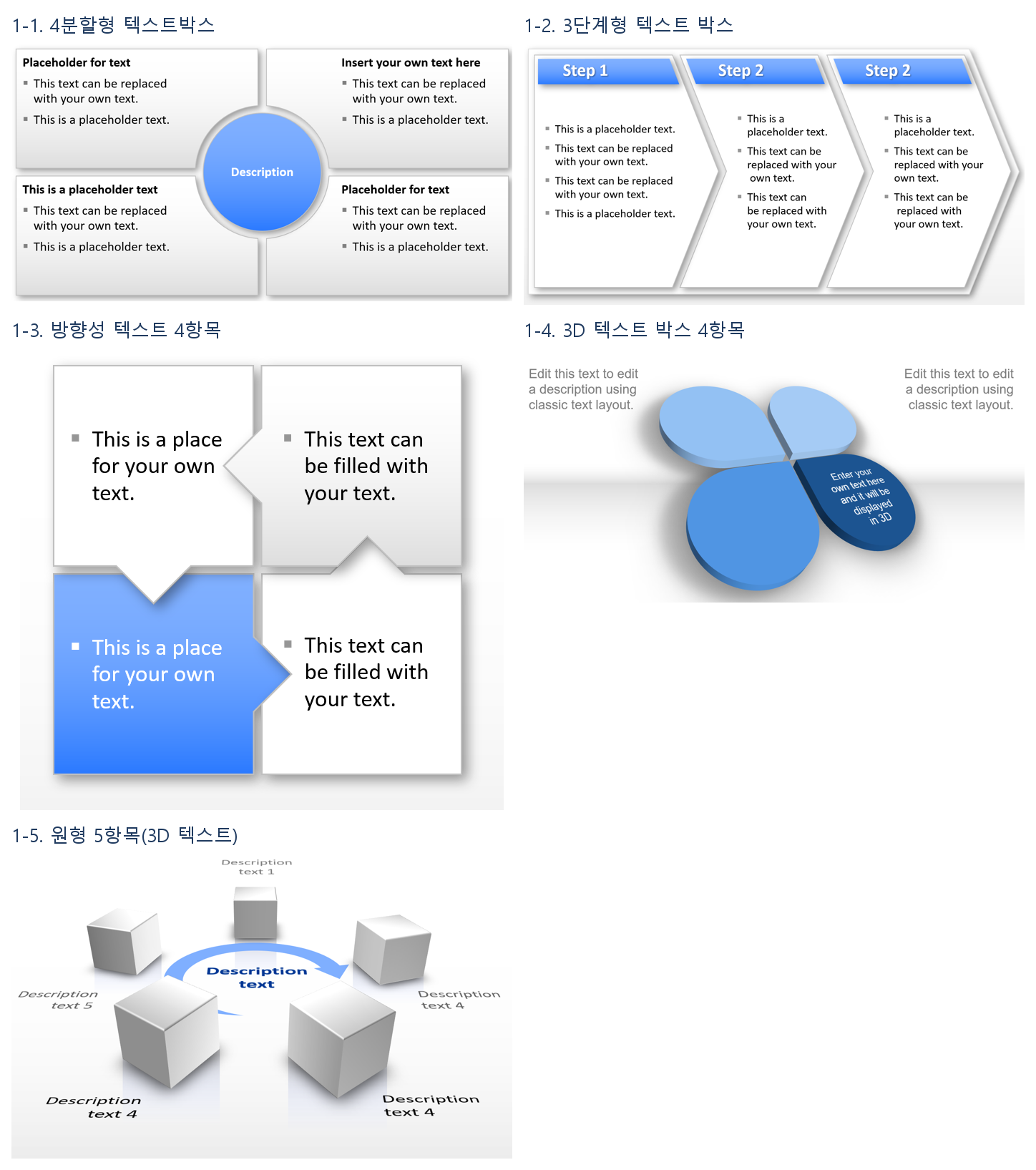
4분할형 텍스트박스
가운데 원에 결론이나 목표를 적고, 네 칸에 근거나 세부 항목을 넣는 구조입니다. 현황·문제·원인·대책처럼 네 가지로 떨어지는 내용에 잘 맞습니다. 가운데 원의 색만 바꿔도 분위기가 달라집니다. 이 블로그에서 가장 많이 찾는 서식이기도 합니다.
파일: B_split type textboxes.pptx
3단계형 텍스트 박스
왼쪽에서 오른쪽으로 흐르는 화살표 세 개에 각 단계의 제목과 설명을 적습니다. 도입·확산·정착 같은 추진 단계나 As-Is·To-Be·이행 방안을 보여 줄 때 썼습니다. 단계가 넷이면 아래 '방향성 텍스트 4항목'을 쓰는 편이 낫습니다.
파일: B_Text Arrows (3 Steps).pptx
방향성 텍스트 4항목
네 방향으로 뻗는 화살표에 서로 연관된 네 가지 내용을 적는 서식입니다. 강조할 박스 하나만 스타일을 바꿔 시선을 모을 수 있습니다. 전략 방향 네 가지를 한 장에 보여 줄 때 좋습니다.
파일: B_Text Arrows (4 Items).pptx
3D 텍스트 박스 4항목
위의 4항목 서식과 쓰임은 같지만 입체 상자 모양이라 표지 다음 장이나 요약 장에 어울립니다. 네 가지 주제를 나란히 비교하거나 설명할 때 씁니다.
파일: B_3D_Text_Box_4.pptx
원형 5항목(3D 텍스트)
원 둘레에 다섯 항목을 배치한 서식입니다. 핵심 성공 요인 다섯 가지, 추진 과제 다섯 가지처럼 순서보다 균형이 중요한 내용에 맞습니다. 항목이 여섯 이상이면 글자가 작아져서 두 장으로 나누는 편이 좋습니다.
파일: B_Circle_5 Items with 3D Text.pptx
2. 비교하는 서식 — 찬반, 두 항목, 세 안건
의사결정 문서는 결국 비교입니다. 두 안을 나란히 놓는 서식 셋과 세 안건을 놓는 서식 하나를 모았습니다.
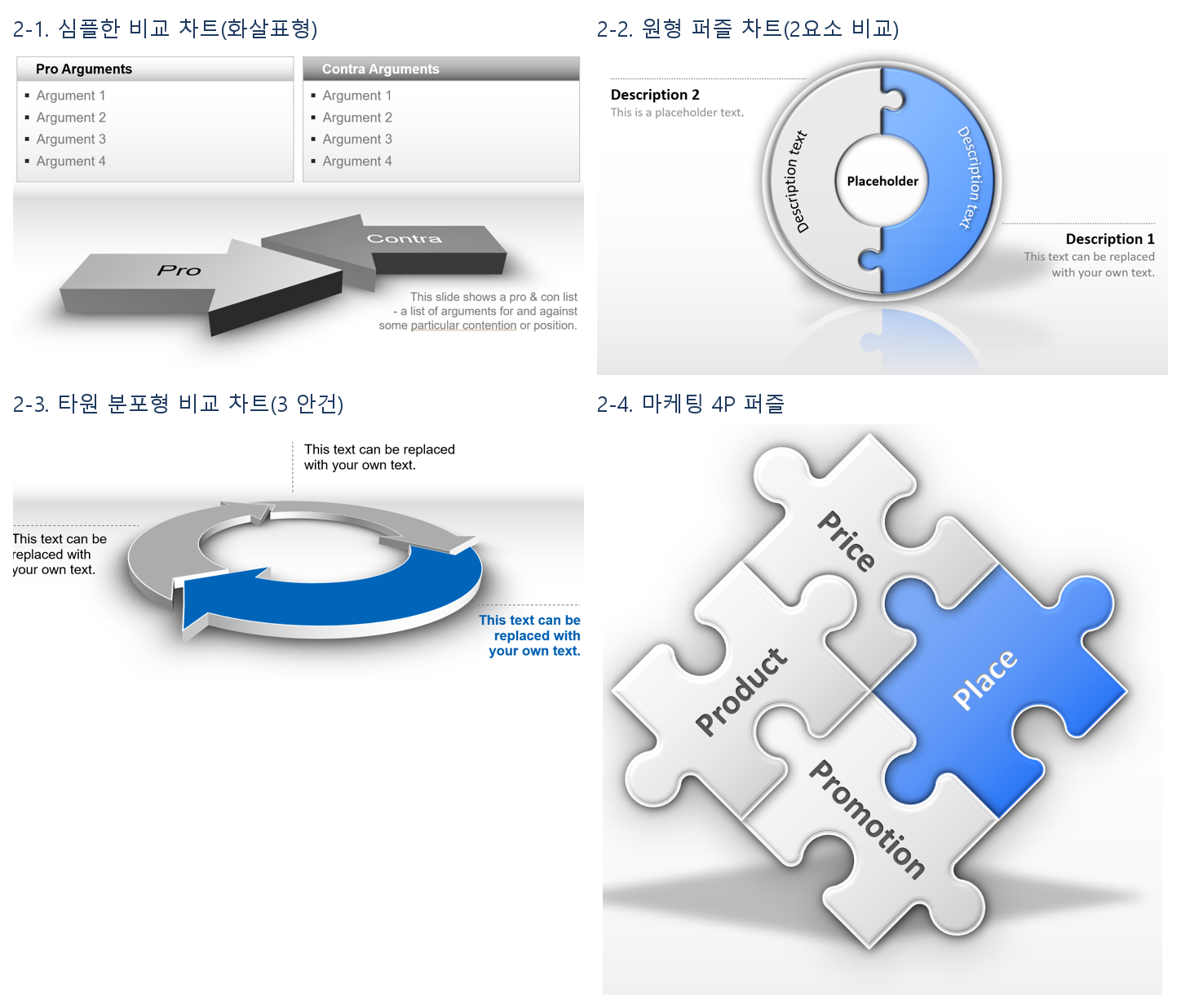
심플한 비교 차트(화살표형)
위쪽에 찬성 근거와 반대 근거를 네 줄씩 적고, 아래에 Pro·Contra 화살표가 마주 보는 구성입니다. 도입 여부 검토, 두 벤더 비교처럼 결론을 아직 내리지 않은 안건을 보고할 때 썼습니다.
파일: B_Simple Comparison Chart Arrow.pptx
원형 퍼즐 차트(2요소 비교)
원을 두 조각으로 나눈 퍼즐 모양입니다. 두 항목이 대립이 아니라 서로 맞물리는 관계일 때, 예를 들어 사업 부문과 기술 부문의 역할을 나눠 적을 때 어울립니다.
파일: B_Circle Puzzle Charts ─ 2 Segments.pptx
타원 분포형 비교 차트(3 안건)
세 가지 안건을 타원 위에 흩어 놓고 그중 하나를 강조하는 서식입니다. 1안·2안·3안을 보여 주고 권고안을 강조할 때 썼습니다.
파일: B_Circle 3 Agenda_.pptx
마케팅 4P 퍼즐
Price·Place·Product·Promotion 네 조각이 맞물린 퍼즐입니다. 마케팅 보고서용으로 만들었지만 글자를 바꾸면 어떤 네 요소든 넣을 수 있습니다. 조각마다 강조 색을 따로 줄 수 있습니다.
파일: B_Marketing 4P‘s.pptx
3. 흐름과 시간을 보여 주는 서식 — 타임라인, 화살표

필름 스트립 타임라인
필름 조각이 이어지는 모양의 연표입니다. 칸마다 연도와 사진, 짧은 설명을 넣습니다. 회사 연혁이나 프로젝트 경과를 한 장에 담을 때 썼고, 사진을 넣으면 특히 보기 좋습니다.
파일: B_Timeline - Filmstrip.pptx
3D 화살표 타임라인
입체 화살표를 따라 단계별 설명을 붙이는 서식입니다. 마일스톤이 서너 개인 일정표에 맞습니다. 단계가 많으면 화살표를 복사해 늘릴 수 있습니다.
파일: B_3D Arrow.pptx
화살표 모음
굵기와 모양이 다른 화살표를 한 장에 모았습니다. 다른 서식에 붙여 쓰는 부품 파일입니다. 이 파일만 예전 ppt 형식이라 열 때 호환 모드로 열리지만 쓰는 데 지장은 없습니다.
파일: B_6.화살표.ppt
4. 수치와 구조를 보여 주는 서식 — 3D 원기둥, SWOT, 나침반
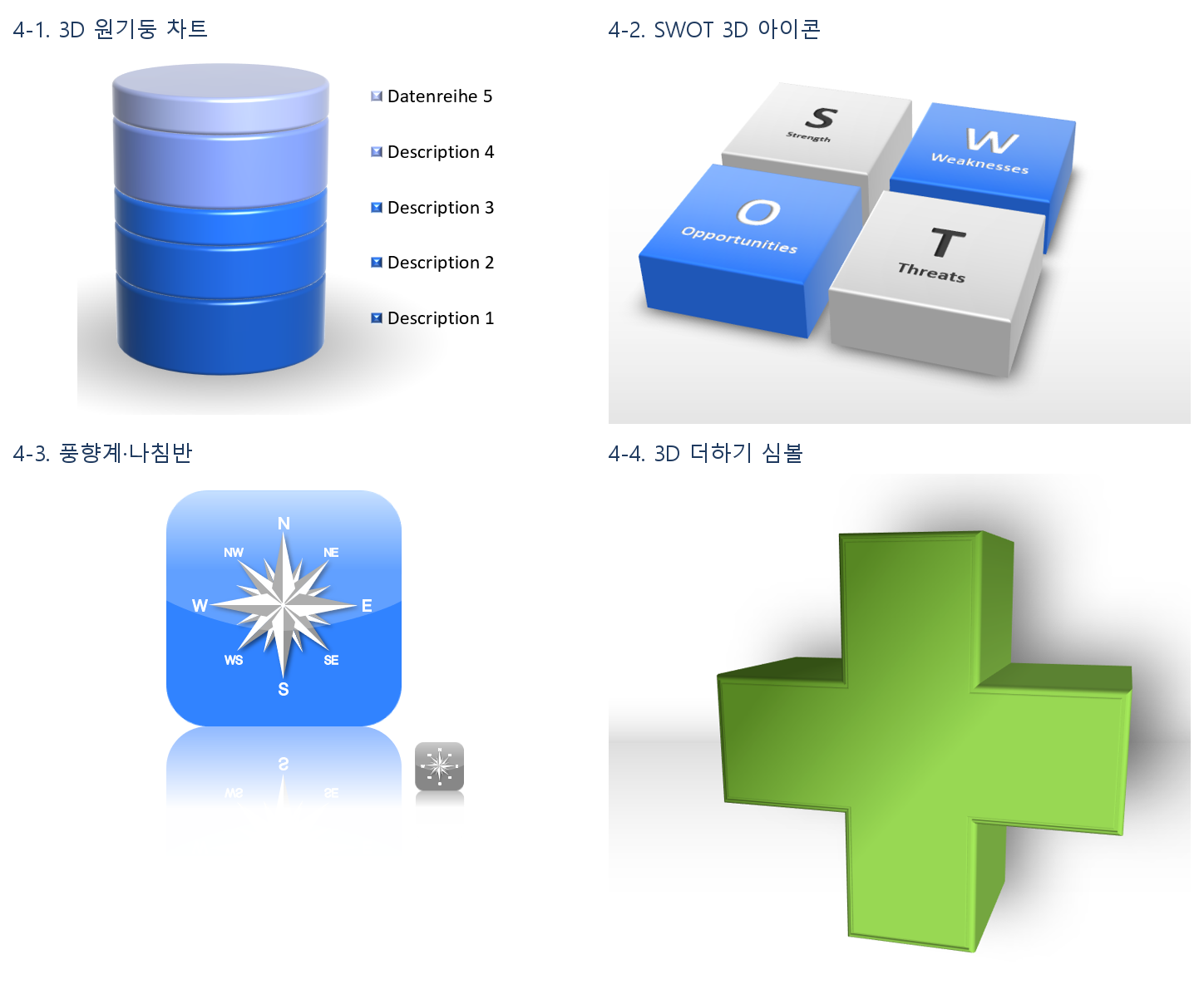
3D 원기둥 차트
높이가 다른 원기둥으로 수치를 비교하는 서식입니다. 범례별 비교에 쓰며 유형과 색 테마를 바꿀 수 있습니다. 정확한 수치 비교는 엑셀 차트가 낫고, 이 서식은 규모 차이를 한눈에 느끼게 할 때 씁니다.
파일: B_3D Cylinders.pptx
SWOT 3D 아이콘
강점·약점·기회·위협 네 칸에 입체 아이콘을 붙인 SWOT 분석 틀입니다. 사업 보고서 앞부분의 환경 분석 장에 그대로 넣었습니다.
파일: B_SWOT_3D.pptx
풍향계·나침반
방향을 보여 주는 나침반 그림입니다. 거울 반사 효과가 들어가 있어 표지나 장 구분 페이지에 넣으면 고급스럽습니다. 사업 방향성이나 비전을 말하는 장에 썼습니다.
파일: B_WindRose-Compass.pptx
3D 더하기 심볼
입체 십자 모양 심볼입니다. 두 요소를 합쳐 시너지를 말하거나, 주장에 시각적인 힘을 더하고 싶을 때 한 장 끼워 넣습니다.
파일: B_3D symbol plus.pptx
5. 아이콘과 그림 — 돋보기, 실루엣, 식물, 지도
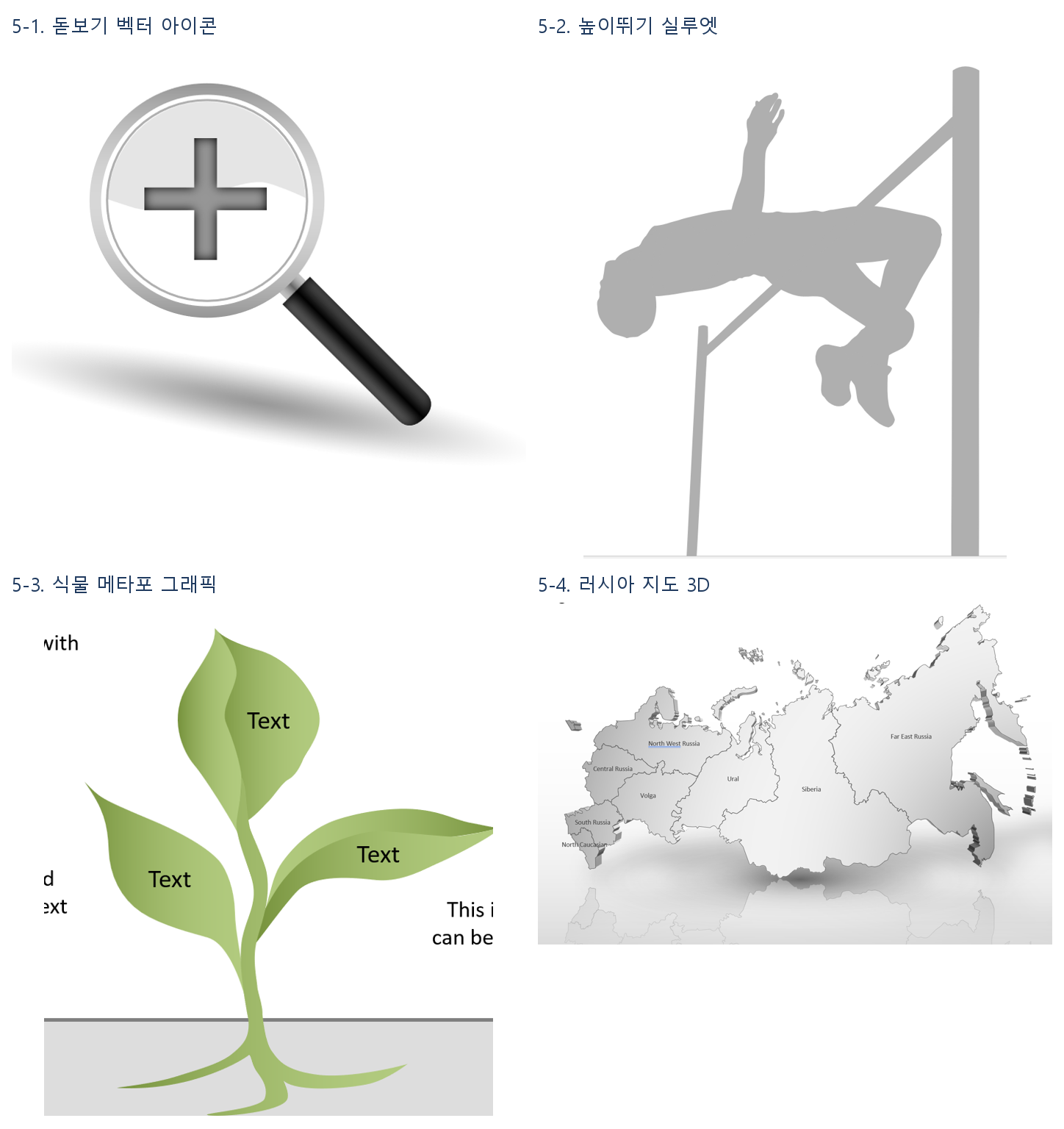
돋보기 벡터 아이콘
검색·분석·점검을 뜻하는 돋보기 아이콘입니다. 벡터라서 크게 키워도 선명하고 색을 바꿀 수 있습니다. 현황 분석 장의 제목 옆에 작게 두는 식으로 썼습니다.
파일: B_Magnifiy-Search.pptx
높이뛰기 실루엣
사람이 바를 넘는 실루엣입니다. 목표 달성, 한계 돌파 같은 메시지의 장에 어울립니다. 실루엣이라 어떤 배경색에도 잘 얹힙니다.
파일: B_People Silhouettes ─ Sports.pptx
식물 메타포 그래픽
새싹이 자라는 모양의 그래픽입니다. 성장 단계나 핵심 사항 요약에 썼습니다. 뿌리·줄기·잎에 각각 글을 붙이면 기반·과정·성과 구조가 됩니다.
파일: B_Metaphor Graphics - Plant.pptx
러시아 지도 3D
거울 효과가 들어간 러시아 지도입니다. 지역 이름을 바꿔 적을 수 있습니다. 해외 사업 보고서에 썼던 것인데, 다른 나라 지도가 필요하면 같은 방식으로 만들 수 있어 참고용으로 올립니다.
파일: B_Russia 3D.pptx
6. 표지와 꾸밈 — 컬러풀 표지, 자연으로 가는 문, 액자 프레임
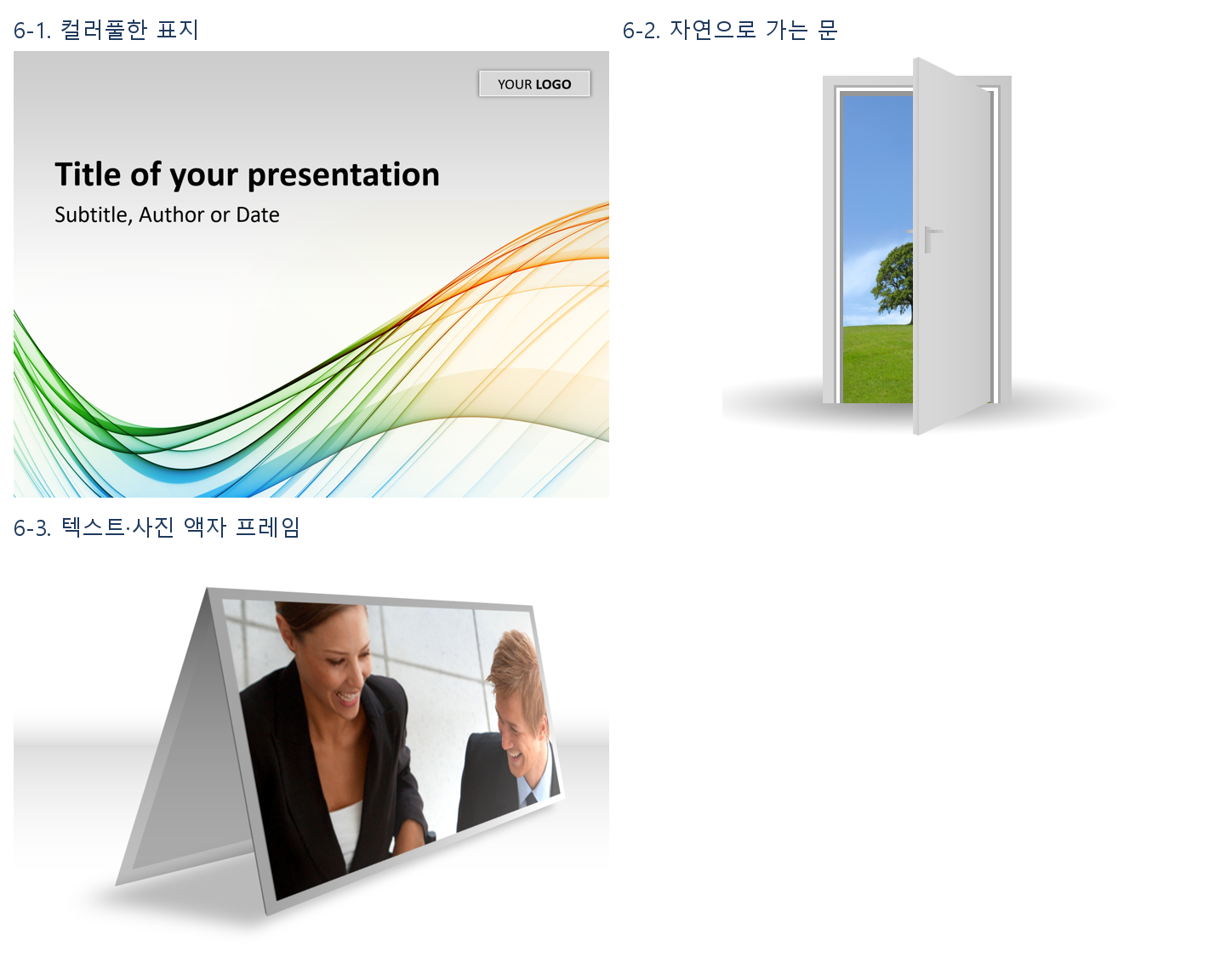
컬러풀한 표지
색 띠가 흐르는 제목 페이지입니다. 문서 제목·부제·로고 자리를 바꿔 쓰면 됩니다. 이 모음에서 파일이 가장 큰데 배경 이미지 때문이니 그대로 두어도 됩니다.
파일: B_Colorful Cover.pptx
자연으로 가는 문
문을 열고 자연으로 나가는 이미지입니다. 변화·전환·새 출발을 말하는 제안서 도입부나 마무리 장에 썼습니다.
파일: B_Door To Nature.pptx
텍스트·사진 액자 프레임
사진이나 글을 액자처럼 감싸는 틀이고, 이 파일만 슬라이드가 두 장입니다. 인용문을 강조하거나 현장 사진을 보여 줄 때 씁니다. 프레임 안의 사진은 도형 채우기에서 그림으로 바꾸면 됩니다.
파일: B_Text Photo frame.pptx
내려받기와 이용 조건
파일 23개는 이 글 아래 첨부한 ppt-templates-23.zip(2.2MB) 하나에 전부 들어 있습니다. 풀어서 한 폴더에 두고 부품처럼 꺼내 쓰면 됩니다. 각 절 위의 미리보기 그림에 붙인 번호가 파일 순서와 같습니다. 각 서식은 원래 2023년 1월에 개별 글로 올렸던 것이고, 그 글들은 이 글로 합치면서 비공개로 돌렸습니다. 예전 글의 주소로 들어오셨다면 이 글이 같은 내용입니다.
이용 조건은 블로그 전체와 같이 저작자표시-비영리-변경금지(CC BY-NC-ND 4.0)입니다. 회사 보고서나 제안서에 넣어 쓰는 것은 괜찮고, 파일 자체를 다른 곳에 올리거나 파는 것은 안 됩니다. 쓰다가 막히는 부분이나 더 있었으면 하는 서식은 댓글로 남겨 주시면 다음 모음에 반영하겠습니다.
이글이 도움이 되셨으면 아래↓의 [공감] 버튼과 우측상단↗의 [구독하기] 클릭 부탁드려요 ^^